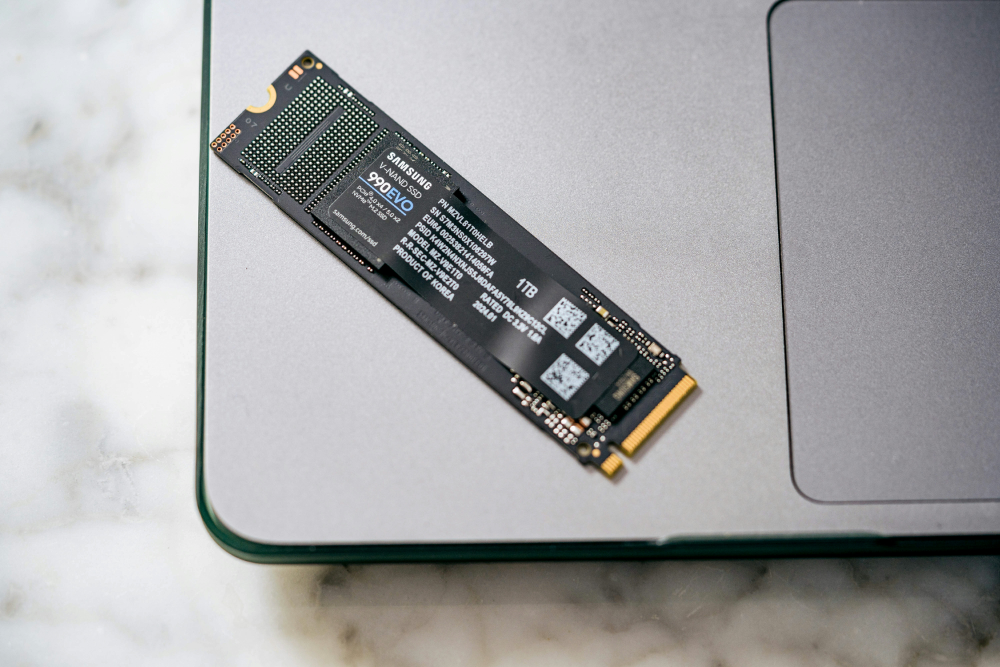

Salah satu komponen yang paling berpengaruh terhadap performa laptop adalah media penyimpanan. Saat ini, laptop umumnya menggunakan dua jenis penyimpanan, yaitu HDD (Hard Disk Drive) dan SSD (Solid State Drive).
SSD dikenal memiliki kecepatan baca dan tulis yang jauh lebih cepat dibanding HDD. Karena itu, laptop dengan SSD biasanya terasa lebih responsif saat dinyalakan, membuka aplikasi, maupun memindahkan file.
Namun, seperti komponen elektronik lainnya, kesehatan SSD juga bisa menurun seiring waktu. Jika Anda berencana membeli laptop bekas, mengecek kondisi SSD menjadi langkah penting agar tidak mendapatkan unit dengan performa penyimpanan yang sudah menurun.
Tanda Kesehatan SSD Laptop Mulai Menurun
Beberapa gejala berikut sering muncul ketika kondisi SSD sudah tidak optimal:
- Proses booting Windows terasa lebih lama
- Aplikasi membutuhkan waktu lebih lama untuk dibuka
- Laptop sering mengalami freeze atau hang sesaat
- Muncul error saat menyalin atau menyimpan file
- Sistem kadang gagal mendeteksi drive penyimpanan
Gejala tersebut belum tentu langsung berarti SSD rusak, tetapi bisa menjadi tanda bahwa kesehatan SSD perlu diperiksa lebih lanjut.
Cara Cek Kesehatan SSD Menggunakan Command Prompt
Windows menyediakan fitur bawaan untuk mengecek status dasar drive penyimpanan.
Langkah-langkahnya:
- Klik ikon Search di taskbar Windows.
- Ketik cmd lalu tekan Enter untuk membuka Command Prompt.
- Ketik perintah berikut lalu tekan Enter:
wmic diskdrive get status
Arti hasil yang muncul:
OK: SSD masih terdeteksi dalam kondisi normal.
Pred Fail: Terdapat indikasi potensi kegagalan pada drive.
Jika muncul status Pred Fail, sebaiknya segera backup data penting ke penyimpanan lain seperti hard disk eksternal atau cloud storage.
Cara Cek Kesehatan SSD dengan CrystalDiskInfo
Untuk hasil yang lebih lengkap, banyak teknisi menggunakan CrystalDiskInfo. Aplikasi ini gratis dan mudah digunakan, sehingga cocok untuk pengguna yang baru belajar tentang SSD.
Cara menggunakannya:
- Unduh dan instal CrystalDiskInfo.
- Buka aplikasinya.
Informasi kesehatan SSD akan langsung tampil di halaman utama.
Health Status → Persentase kesehatan SSD
Power On Hours → Total jam SSD digunakan
Total Host Writes → Jumlah data yang sudah ditulis ke SSD
Temperature → Suhu SSD saat digunakan
Sebagai gambaran umum:
- 90-100%: kondisi sangat baik
- 80-89%: masih sangat layak digunakan
- 70-79%: layak, tetapi mulai menunjukkan pemakaian
- Di bawah 70%: perlu dipertimbangkan, terutama untuk penggunaan jangka panjang
Cek Kesehatan SSD dengan AIDA64 Extreme
AIDA64 adalah software diagnostik yang menampilkan informasi hardware secara detail.
Langkah singkat:
- Instal AIDA64 Extreme.
- Buka menu Storage atau SMART.
- Lihat nilai kesehatan, suhu, dan parameter SMART SSD.
AIDA64 sering digunakan oleh teknisi karena datanya lebih lengkap dibanding pengecekan bawaan Windows.
Cek SSD dengan Tool Bawaan Windows CHKDSK
Windows juga memiliki fitur CHKDSK untuk memeriksa error pada drive.
Caranya
Buka Command Prompt sebagai Administrator, lalu ketik:
chkdsk C: /f
Ganti C: sesuai drive yang ingin diperiksa.
Perintah tersebut akan memindai drive dan memperbaiki error sistem file yang ditemukan. Proses ini membantu menjaga performa penyimpanan tetap stabil.
Penutup
Mengecek kesehatan SSD laptop sebenarnya cukup mudah dan bisa dilakukan langsung di Windows. Untuk pengecekan cepat, Anda bisa menggunakan Command Prompt. Jika ingin melihat kondisi yang lebih detail, CrystalDiskInfo menjadi pilihan yang paling praktis bagi pengguna awam.
Saat membeli laptop bekas, kondisi SSD sama pentingnya dengan RAM dan prosesor. SSD yang sehat akan membuat laptop terasa lebih cepat, responsif, dan nyaman digunakan dalam jangka panjang.
Di Bintang Laptop Server, tersedia berbagai perangkat IT bekas seperti laptop, tablet, smartphone, server, hard disk, RAM, switch, dan perangkat IT lainnya. Setiap unit telah melalui proses pengecekan sehingga siap digunakan untuk kebutuhan sehari-hari.
Untuk informasi stok dan harga terbaru, Anda dapat menghubungi admin melalui WhatsApp, media sosial, atau marketplace Bintang Laptop Server. Anda juga dapat datang langsung ke toko di Jl. Gedongkiwo MJ1/763, Mantrijeron, Kota Yogyakarta untuk melihat dan mencoba perangkat yang tersedia secara langsung.